Domain smfr.de kaufen?
Wir ziehen mit dem Projekt
smfr.de um.
Sind Sie am Kauf der Domain
smfr.de interessiert?
domain@kv-gmbh.de · 0541-91531010
Domain smfr.de kaufen?
Wie aktiviere ich die Webcam von Dell?
Um die Webcam von Dell zu aktivieren, öffnen Sie die Kamera-App auf Ihrem Computer. Klicken Sie auf das Symbol für die Kamera, um sie einzuschalten. Stellen Sie sicher, dass Sie die erforderlichen Berechtigungen für die Verwendung der Webcam erteilt haben. **
Wie aktiviere ich die Webcam auf einem Dell Notebook?
Um die Webcam auf einem Dell Notebook zu aktivieren, öffnen Sie die Kamera-App auf Ihrem Gerät. Diese finden Sie normalerweise im Startmenü oder in der Taskleiste. Wenn die Kamera-App geöffnet ist, sollten Sie die Option haben, die Webcam zu aktivieren und das Bild zu sehen. **
Ähnliche Suchbegriffe für Dell-UltraSharp-Webcam-8
Top-Angebote
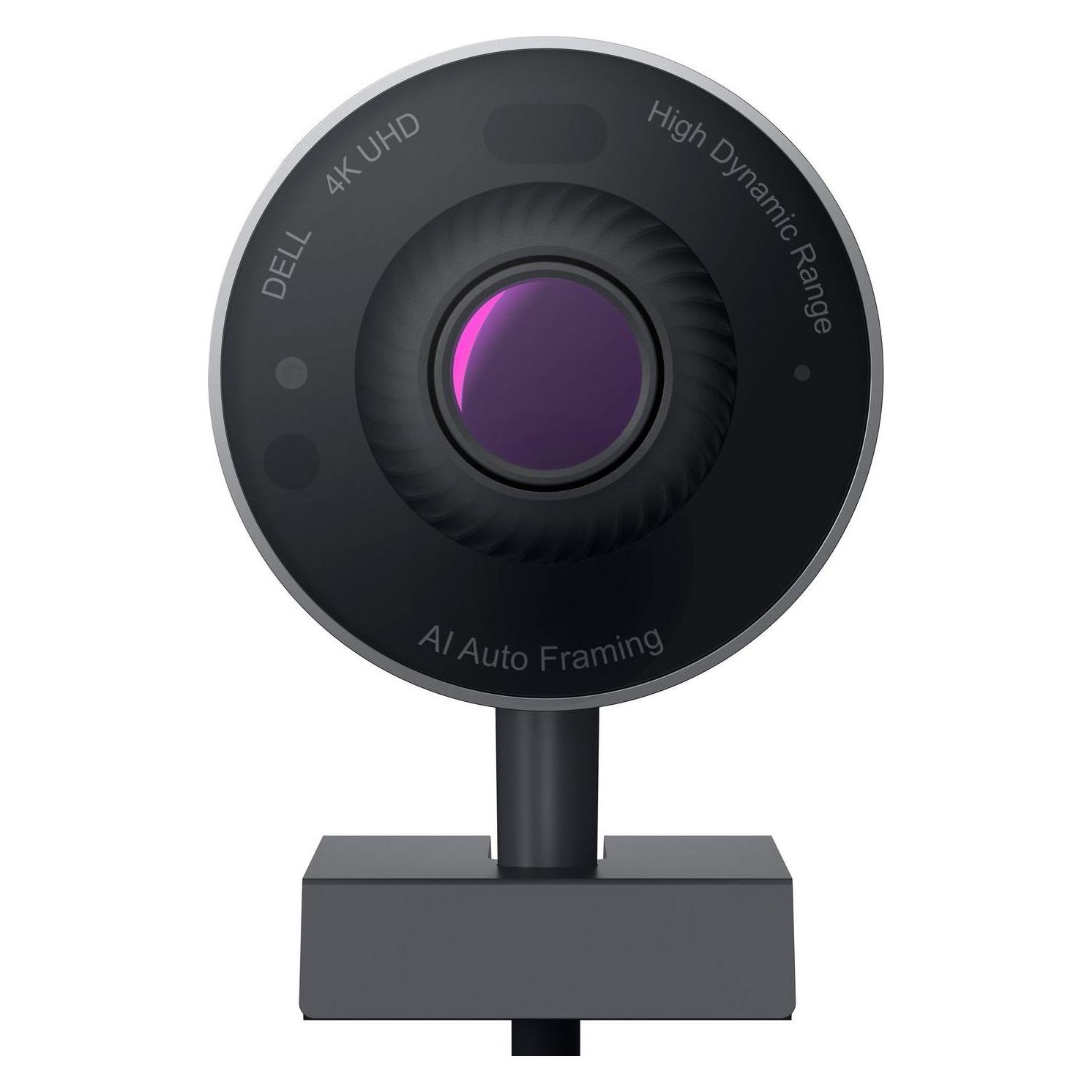
Produkte zum Begriff Dell-UltraSharp-Webcam-8:
-
Weiß jemand, warum meine Webcam bei Dell nicht funktioniert? Ich habe Windows 10.
Es gibt mehrere mögliche Gründe, warum Ihre Webcam bei Dell nicht funktioniert. Es könnte sein, dass die Treiber nicht korrekt installiert sind oder veraltet sind. Es könnte auch sein, dass die Webcam deaktiviert ist oder dass es ein Problem mit der Hardware gibt. Es könnte hilfreich sein, die Dell Support-Website zu besuchen oder den technischen Support von Dell zu kontaktieren, um das Problem zu diagnostizieren und eine Lösung zu finden. **
-
Wie kann ich meine Webcam unter Windows 8 aktivieren?
Um deine Webcam unter Windows 8 zu aktivieren, gehe zu den Einstellungen und wähle "Privatsphäre" aus. Klicke dann auf "Kamera" und aktiviere die Option "Apps die Verwendung meiner Kamera erlauben". Dadurch wird deine Webcam für Anwendungen zugänglich gemacht. **
-
Welchen 8-GB-Arbeitsspeicher kann ich in meinen Dell Optiplex 790 Minitower einbauen?
Sie können einen 8-GB-DDR3-Arbeitsspeicher in Ihren Dell Optiplex 790 Minitower einbauen. Stellen Sie sicher, dass der Arbeitsspeicher die richtige Geschwindigkeit und den richtigen Formfaktor (z.B. DIMM) für Ihren Computer hat. Es ist auch wichtig, dass der Arbeitsspeicher mit dem Motherboard des Computers kompatibel ist. **
-
Welchen 8-GB-Arbeitsspeicher kann ich in meinen Dell Optiplex 790 Minitower einbauen?
Der Dell Optiplex 790 Minitower unterstützt DDR3-Speicher mit einer Geschwindigkeit von 1333 MHz. Sie können einen 8-GB-DDR3-Speicherriegel mit 1333 MHz in Ihren Dell Optiplex 790 Minitower einbauen. Stellen Sie sicher, dass der Speicherriegel die richtige Bauform (z.B. DIMM) und den richtigen Anschluss (z.B. 240-polig) hat, um in den Speichersteckplatz des Computers zu passen. **

Wie kann ich Android auf dem Dell Venue 8 Pro Windows Tablet installieren?
Es ist nicht möglich, Android direkt auf einem Dell Venue 8 Pro Windows Tablet zu installieren, da das Gerät für das Windows-Betriebssystem entwickelt wurde. Es gibt jedoch Möglichkeiten, Android als Dual-Boot-Option oder über Emulatoren auf dem Tablet auszuführen. Es ist jedoch wichtig zu beachten, dass diese Methoden technisch anspruchsvoll sind und das Risiko von Fehlern oder Schäden am Gerät mit sich bringen können. Es wird empfohlen, vor der Durchführung solcher Änderungen eine gründliche Recherche durchzuführen und möglicherweise professionelle Hilfe in Anspruch zu nehmen. **
Wie entferne ich den Rahmen um den Mauszeiger auf einem Dell mit Windows 8?
Um den Rahmen um den Mauszeiger auf einem Dell mit Windows 8 zu entfernen, öffnen Sie die Systemsteuerung und klicken Sie auf "Maus". Gehen Sie dann zum Tab "Zeigeroptionen" und deaktivieren Sie das Kontrollkästchen "Rahmen um den Mauszeiger anzeigen". Speichern Sie die Änderungen und der Rahmen sollte verschwinden. **
Top-Angebote
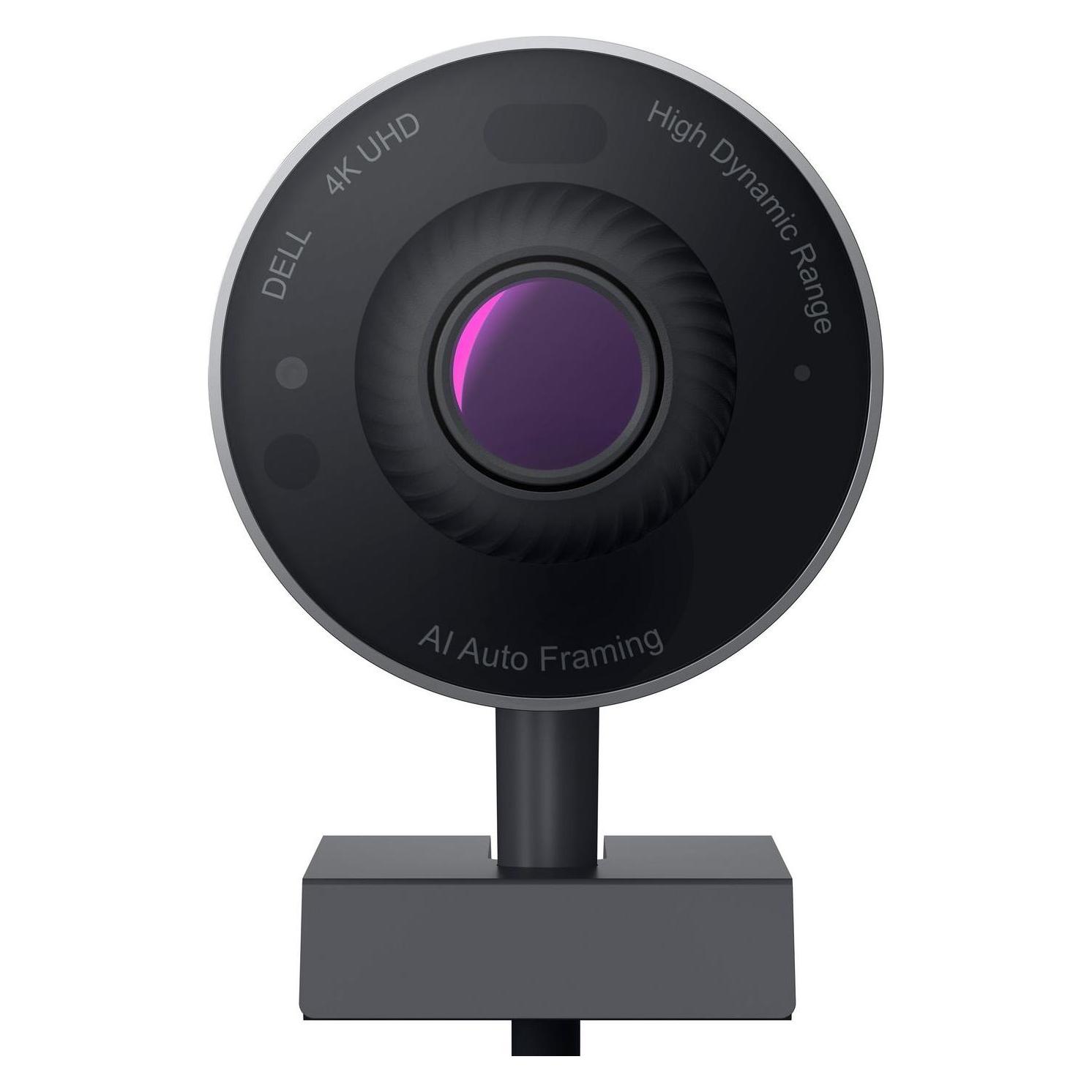
Produkte zum Begriff Dell-UltraSharp-Webcam-8:
-
Wie aktiviere ich die Webcam von Dell?
Um die Webcam von Dell zu aktivieren, öffnen Sie die Kamera-App auf Ihrem Computer. Klicken Sie auf das Symbol für die Kamera, um sie einzuschalten. Stellen Sie sicher, dass Sie die erforderlichen Berechtigungen für die Verwendung der Webcam erteilt haben. **
-
Wie aktiviere ich die Webcam auf einem Dell Notebook?
Um die Webcam auf einem Dell Notebook zu aktivieren, öffnen Sie die Kamera-App auf Ihrem Gerät. Diese finden Sie normalerweise im Startmenü oder in der Taskleiste. Wenn die Kamera-App geöffnet ist, sollten Sie die Option haben, die Webcam zu aktivieren und das Bild zu sehen. **
-
Weiß jemand, warum meine Webcam bei Dell nicht funktioniert? Ich habe Windows 10.
Es gibt mehrere mögliche Gründe, warum Ihre Webcam bei Dell nicht funktioniert. Es könnte sein, dass die Treiber nicht korrekt installiert sind oder veraltet sind. Es könnte auch sein, dass die Webcam deaktiviert ist oder dass es ein Problem mit der Hardware gibt. Es könnte hilfreich sein, die Dell Support-Website zu besuchen oder den technischen Support von Dell zu kontaktieren, um das Problem zu diagnostizieren und eine Lösung zu finden. **
-
Wie kann ich meine Webcam unter Windows 8 aktivieren?
Um deine Webcam unter Windows 8 zu aktivieren, gehe zu den Einstellungen und wähle "Privatsphäre" aus. Klicke dann auf "Kamera" und aktiviere die Option "Apps die Verwendung meiner Kamera erlauben". Dadurch wird deine Webcam für Anwendungen zugänglich gemacht. **
Ähnliche Suchbegriffe für Dell-UltraSharp-Webcam-8
-
Dell UltraSharp P2210F 22" Schwarz/Grau - RefurbishedDu suchst nach einem Monitor, der deinen Arbeitsalltag einfach besser macht und dabei noch nachhaltig ist? Der Dell UltraSharp P2210F (refurbished) überzeugt als leistungsstarker 22-Zoll-Monitor mit gestochen scharfen Bildern und cleveren Details – geprüft, professionell gereinigt und absolut zuverlässig. Klarer Blick, flexibles Arbeiten Mit dem UltraSharp P2210F holst du dir ein echtes Multitalent an den Schreibtisch. Die WSXGA+ Auflösung (1680 x 1050) bringt alles deutlich und farbtreu auf das Display. Dank schneller Reaktionszeit genießt du flüssige Bewegungen – ob beim Multitasking, beim Streamen oder beim Bearbeiten deiner Projekte. Highlights auf einen Blick: 22 Zoll Display: Großer Überblick, komfortabel für Office, Homeoffice oder Schule Vielseitige Anschlüsse: DisplayPort, DVI, VGA und 4x USB 2.0 – alles, was du brauchst 60 Hz Bildwiederholrate: Angenehm für die Augen, top für Alltag und Entertainment Refurbished by refurbed: Von Expert:innen geprüft, gereinigt und technisch einwandfrei Nachhaltige Wahl: Mit jedem refurbished Monitor schonst du Ressourcen und sparst CO₂ Für wen passt der Dell UltraSharp P2210F? Der Monitor bietet dir Flexibilität für nahezu jede Situation: Arbeiten & Lernen: Texte, Tabellen oder Videocalls – alles läuft klar und übersichtlich Entertainment: Serien, Filme oder Games genießen, ohne zu flimmern Kreative Aufgaben: Bildbearbeitung und Design profitieren von detailreichen Darstellungen Nachhaltige Technikfans: Die clevere Wahl für alle, die Umweltbewusstsein und Qualität verbinden möchten Deine Sicherheit: Sorgenfrei nutzen Mit dem UltraSharp P2210F (refurbished) von refurbed sicherst du dir nicht nur Technik auf Top-Niveau, sondern auch volle Transparenz: Mindestens 12 Monate Garantie inklusive 30 Tage kostenlos testen und bei Nichtgefallen zurückgeben Häufige Fragen zum Dell UltraSharp P2210F Kann ich mehrere Geräte gleichzeitig anschließen? Ja! Mit DisplayPort, DVI, VGA und vier USB-Anschlüssen bist du flexibel für Laptop, PC oder Zusatzgeräte. Wie nachhaltig ist refurbished wirklich? Jeder wiederaufbereitete Monitor spart wertvolle Rohstoffe und reduziert Elektroschrott. So unterstützt du eine grünere Zukunft, ohne auf Qualität zu verzichten. Ist der Monitor für Homeoffice geeignet? Absolut! Die Bildschirmgröße und Auflösung sorgen für entspanntes Arbeiten, auch bei längeren Sessions. --- Genieße moderne Technik, stärke deinen Alltag und treffe eine nachhaltige Wahl – mit dem Dell UltraSharp P2210F (refurbished) von refurbed. Perfekt für alle, die mehr aus ihrem Monitor herausholen und dabei die Umwelt schonen möchten.113,00 €*Versand: 0,00 €Sichere Weiterleitung zum Anbieter
-
Welchen 8-GB-Arbeitsspeicher kann ich in meinen Dell Optiplex 790 Minitower einbauen?
Sie können einen 8-GB-DDR3-Arbeitsspeicher in Ihren Dell Optiplex 790 Minitower einbauen. Stellen Sie sicher, dass der Arbeitsspeicher die richtige Geschwindigkeit und den richtigen Formfaktor (z.B. DIMM) für Ihren Computer hat. Es ist auch wichtig, dass der Arbeitsspeicher mit dem Motherboard des Computers kompatibel ist. **
-
Welchen 8-GB-Arbeitsspeicher kann ich in meinen Dell Optiplex 790 Minitower einbauen?
Der Dell Optiplex 790 Minitower unterstützt DDR3-Speicher mit einer Geschwindigkeit von 1333 MHz. Sie können einen 8-GB-DDR3-Speicherriegel mit 1333 MHz in Ihren Dell Optiplex 790 Minitower einbauen. Stellen Sie sicher, dass der Speicherriegel die richtige Bauform (z.B. DIMM) und den richtigen Anschluss (z.B. 240-polig) hat, um in den Speichersteckplatz des Computers zu passen. **
-
Wie kann ich Android auf dem Dell Venue 8 Pro Windows Tablet installieren?
Es ist nicht möglich, Android direkt auf einem Dell Venue 8 Pro Windows Tablet zu installieren, da das Gerät für das Windows-Betriebssystem entwickelt wurde. Es gibt jedoch Möglichkeiten, Android als Dual-Boot-Option oder über Emulatoren auf dem Tablet auszuführen. Es ist jedoch wichtig zu beachten, dass diese Methoden technisch anspruchsvoll sind und das Risiko von Fehlern oder Schäden am Gerät mit sich bringen können. Es wird empfohlen, vor der Durchführung solcher Änderungen eine gründliche Recherche durchzuführen und möglicherweise professionelle Hilfe in Anspruch zu nehmen. **
-
Wie entferne ich den Rahmen um den Mauszeiger auf einem Dell mit Windows 8?
Um den Rahmen um den Mauszeiger auf einem Dell mit Windows 8 zu entfernen, öffnen Sie die Systemsteuerung und klicken Sie auf "Maus". Gehen Sie dann zum Tab "Zeigeroptionen" und deaktivieren Sie das Kontrollkästchen "Rahmen um den Mauszeiger anzeigen". Speichern Sie die Änderungen und der Rahmen sollte verschwinden. **
* Alle Preise verstehen sich inklusive der gesetzlichen Mehrwertsteuer und ggf. zuzüglich Versandkosten. Die Angebotsinformationen basieren auf den Angaben des jeweiligen Shops und werden über automatisierte Prozesse aktualisiert. Eine Aktualisierung in Echtzeit findet nicht statt, so dass es im Einzelfall zu Abweichungen kommen kann. ** Hinweis: Teile dieses Inhalts wurden von KI erstellt.